
Automazioni nel software per campeggi: se succede questo, fai quello
Create nel vostro software per campeggi flussi che aprono attività, inviano promemoria di pagamento e tengono aggiornati gli altri sistemi, senza sviluppo su misura.

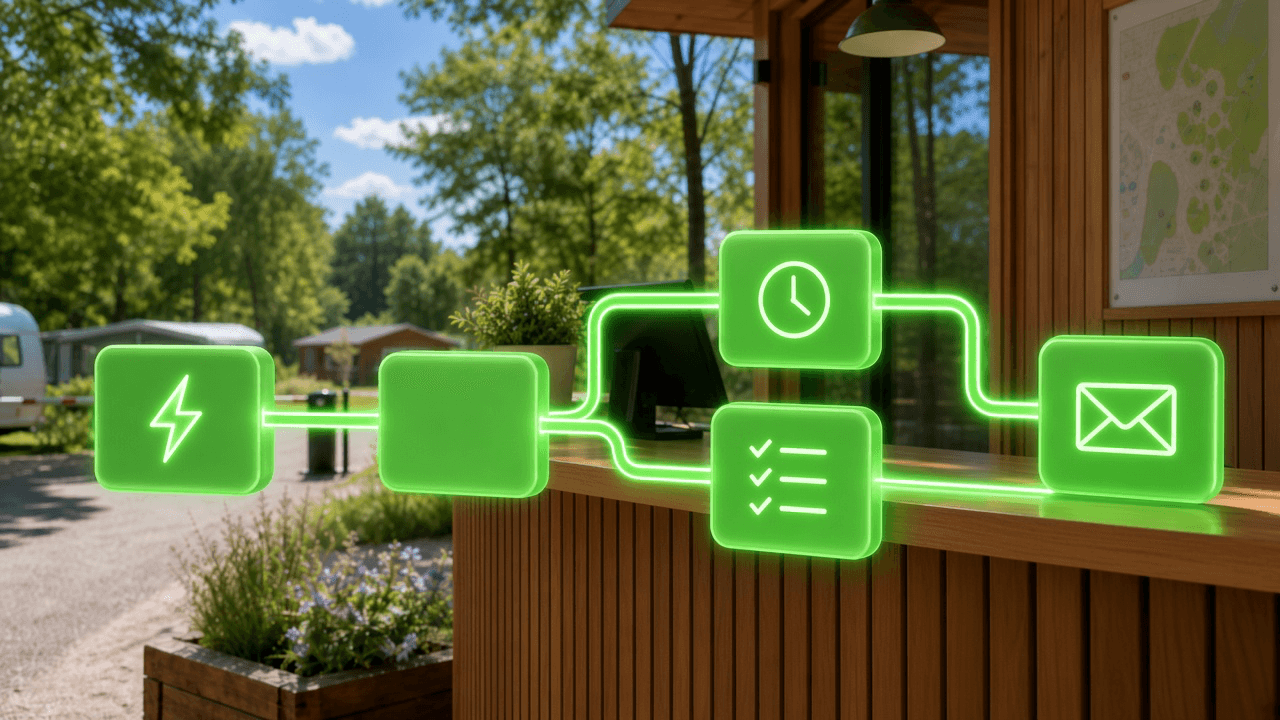
Un ospite lascia la casa mobile della piazzola 14. Ora qualcuno deve pulire, controllare l'inventario e verificare che internet e TV funzionino ancora. Una fattura è scaduta da due settimane e nessuno ha mandato un promemoria. Una nuova prenotazione deve finire anche in un altro sistema. Tutti conoscono queste abitudini, ma funzionano solo se qualcuno se ne ricorda. Un buon software per campeggi vi toglie questo pensiero: lo fa da solo, ogni volta allo stesso modo.
Con le Automazioni di Tillor disegnate una volta sola quell'abitudine come flusso: quando succede questo, fai quello. Da quel momento Tillor la esegue, anche un sabato sera d'agosto.
🔁 Si imposta una volta, poi ci pensa Tillor
Un'automazione parte da qualcosa che succede in Tillor o a un orario fisso, e poi crea attività, invia promemoria o passa i dati ad altri sistemi. Con Prova percorrete prima il flusso senza che nulla venga inviato, creato o modificato.
Copia link a questa sezioneDisegnare un flusso invece di ricordare una regola
Un'automazione si costruisce su una tela. Ogni passaggio è un blocco: lo trascinate dall'elenco, lo lasciate su una linea tra due passaggi e Tillor lo collega. Un ramo che non serve più lo eliminate; con Ctrl+Z torna indietro. Riordina rimette i blocchi in ordine.
Non serve partire da uno schermo vuoto. Ci sono punti di partenza come Controlla il terreno dopo la partenza, Segui le fatture non pagate e Invia le prenotazioni a un altro sistema. Ogni passaggio si può modificare in seguito.
Nei titoli e nei messaggi usate variabili tra parentesi graffe. Pulizia {occupation.terrain.name} diventa così "Pulizia piazzola 14". A ogni passaggio Tillor mostra quali dati sono disponibili in quel punto: quelli dell'evento stesso, il cliente, la piazzola o la fattura collegati, e ciò che hanno prodotto i passaggi precedenti.
Copia link a questa sezioneCosa fa partire un'automazione
Il primo passaggio si chiama Quando succede questo. Quasi tutto ciò che accade in Tillor può avviare un flusso: una prenotazione creata, un soggiorno (un'occupazione in Tillor) che termina, una fattura pagata, un'attività che cambia stato.
Alcune cose non sono un momento ma uno stato. Nessuno clicca per rendere una fattura "scaduta": lo diventa perché la data è passata. Per questo un flusso può partire anche da Fattura scaduta: una fattura registrata, ancora aperta e con la scadenza superata. Oppure Ogni giorno a un'ora, o con un ritmo fisso come ogni lunedì alle 08:00. Tillor controlla ogni quarto d'ora se qualcosa deve partire, quindi un flusso del genere può iniziare qualche minuto dopo.
Con Solo quando mettete un filtro sulla partenza, per esempio solo per le piazzole di tipo casa mobile. Con Esegui una volta per record il flusso parte al massimo una volta per fattura o prenotazione, per quante volte cambi.
Copia link a questa sezioneDecidere, aspettare e guardare di nuovo
Dopo la partenza il flusso può dividersi. Se / altrimenti guarda i dati: la prenotazione è confermata, la fattura è ancora da pagare? Scegliete se devono valere tutte le condizioni o se ne basta una. Con Smista ogni valore ha il suo ramo, per esempio un'attività diversa per una roulotte a noleggio rispetto a una piazzola con alloggio proprio. Tutto il resto va nel ramo predefinito.
Un Ritardo aspetta un tempo fisso, oppure fino a una data dell'evento: un giorno dopo la scadenza, una settimana prima dell'arrivo. Dopo l'attesa Tillor rilegge i dati. Se nel frattempo la fattura è stata pagata, il passaggio successivo lo vede e non parte nessun promemoria.
Copia link a questa sezioneCosa fa un'automazione
Crea attività prepara il lavoro per la vostra squadra. Tillor compila titolo e descrizione con le variabili. Aggiungete sottoattività, una per riga, e mettete l'attività direttamente sulla bacheca e nella colonna giuste. Priorità, etichette, chi se ne occupa e la scadenza si scelgono per ogni passaggio. Con Assegna anche a chi ha causato l'evento, per esempio, l'attività va alla collega che ha chiuso il soggiorno. L'attività è collegata al cliente, alla piazzola, alla prenotazione, alla fattura o al contatore di cui si tratta. Come la squadra lavora poi con queste attività lo trovate in attività nel software per campeggi. Con Imposta stato un flusso può anche chiudere un'attività.
Invia promemoria di pagamento e Invia fattura fanno la stessa cosa dei pulsanti sulla fattura, solo che nessuno deve premerli. Canali e riepilogo degli invii sono spiegati nell'articolo sulle notifiche.
Un altro programma deve saperlo? Invia webhook manda un segnale automatico al vostro sistema, con esattamente i dati che componete voi. Il messaggio è firmato, così chi lo riceve sa che arriva da Tillor, e viene ritentato se non arriva, come gli altri webhook. Una Richiesta API va oltre: chiama l'interfaccia di Tillor (scegliete dall'elenco di ciò che Tillor permette di leggere e modificare) o qualsiasi indirizzo https. I passaggi successivi possono usare la risposta. Se costruite collegamenti da soli, il contesto è in HTTP API.
Copia link a questa sezioneQuattro flussi dalla vita del campeggio
Controllo dopo la partenza. Quando finisce un soggiorno in una casa mobile, il flusso verifica prima se per quella piazzola c'è ancora un'attività di controllo aperta. Se c'è, la sua priorità sale di un livello invece di aggiungere una seconda attività. Se non c'è, Tillor crea Controllo {occupation.terrain.name} con sottoattività per pulizia, inventario, internet e TV, con scadenza una settimana dopo e assegnata a chi ha chiuso il soggiorno.
Fatture non pagate. Appena una fattura scade, parte un promemoria di pagamento. Una settimana dopo il flusso guarda di nuovo. Ancora da pagare? Segue un secondo promemoria e, due settimane dopo, un'attività ad alta priorità per chiamare il cliente.
Preparare l'arrivo. Con una nuova prenotazione il flusso aspetta fino a una settimana prima dell'arrivo. Se la prenotazione è ancora confermata, compare un'attività per preparare la piazzola. Il giorno dell'arrivo il flusso controlla se l'ospite ha già fatto il check-in: se sì, segue un'attività di benvenuto, altrimenti un'attività per confermare l'arrivo.
Passare le prenotazioni. Ogni nuova prenotazione parte come webhook verso il vostro sistema, con arrivo, partenza, numero di adulti e dati del cliente. Se il messaggio non arriva, il flusso crea un'attività perché qualcuno controlli.
Copia link a questa sezioneProvare in sicurezza e vedere poi cosa è successo
Con Prova percorrete il flusso con dati di esempio, per impostazione quelli dell'ultima esecuzione reale. I ritardi vengono saltati e nulla viene inviato, creato o modificato. Per i passaggi che possono riuscire o fallire, scegliete voi quale esito verificare.
In Esecuzioni vedete per ogni volta cosa ha fatto ciascun passaggio: quale ramo ha preso il flusso, quale condizione era vera e con quale valore, cosa è stato inviato e fino a quando un flusso è ancora in attesa. Se mettete in pausa un'automazione, si fermano anche le esecuzioni ancora ferme in un ritardo.
Un'automazione può fare molto, per questo solo gli amministratori possono vederle e gestirle. I passaggi non girano a vostro nome ma come utente Flusso di lavoro della vostra organizzazione. Nella cronologia dell'attività vedete quindi che è stato il flusso, non l'amministratore che l'ha costruito. Se quel collega se ne va, il flusso continua a funzionare. Questo utente non può toccare nulla fuori dalla vostra organizzazione, e un flusso non può modificare altri flussi. Gli indirizzi personalizzati devono iniziare con https e Tillor rifiuta gli indirizzi interni. Le chiavi dei sistemi esterni sono salvate cifrate.
Copia link a questa sezioneVi manca un passaggio?
Volete automatizzare qualcosa per cui non esiste ancora un passaggio o un evento? Con Richiedi un passaggio nell'editor ci dite cosa vi serve. Leggiamo ogni richiesta. Come le automazioni si inseriscono nel software gestione parco lo trovate nella pagina di panoramica.
La guida completa, con ogni passaggio e un esempio svolto, è nella documentazione sulle automazioni.
Volete vedere quali abitudini del vostro campeggio potrebbero andare da sole? Richiedete una demo e costruiamo insieme la vostra prima automazione.
Altro dal blog
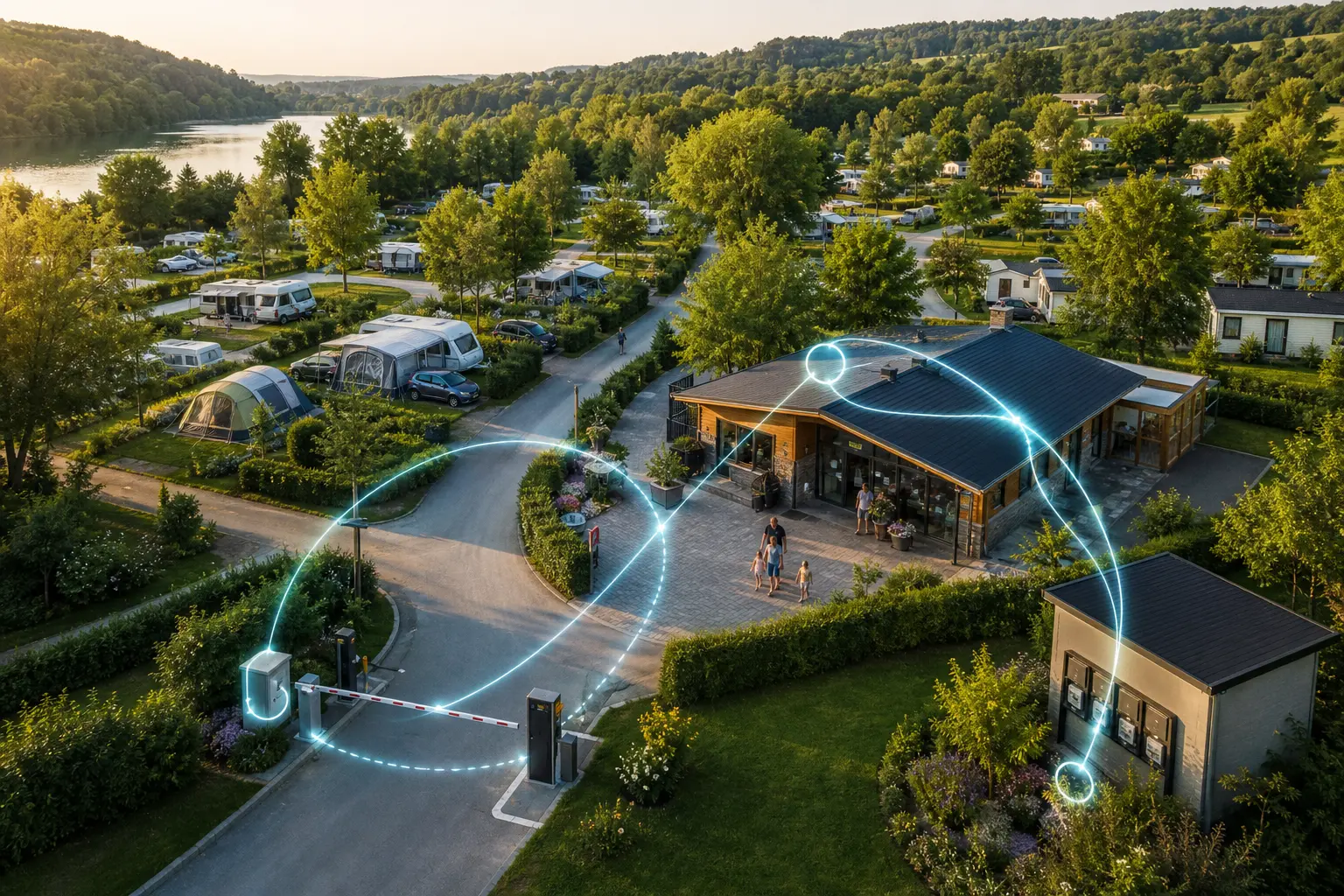
✨ Camping Vlasaard ha scelto il software parco ricreativo: dal carta a una piattaforma unica
Come Vlasaard NV ha scelto il software per campeggi per sostituire carta, fogli di calcolo e strumenti separati con una piattaforma unica per sbarre KC80, contatori LoRa, elettricità ICY e pagamenti Mollie.
 Niels WarrensStoria del cliente
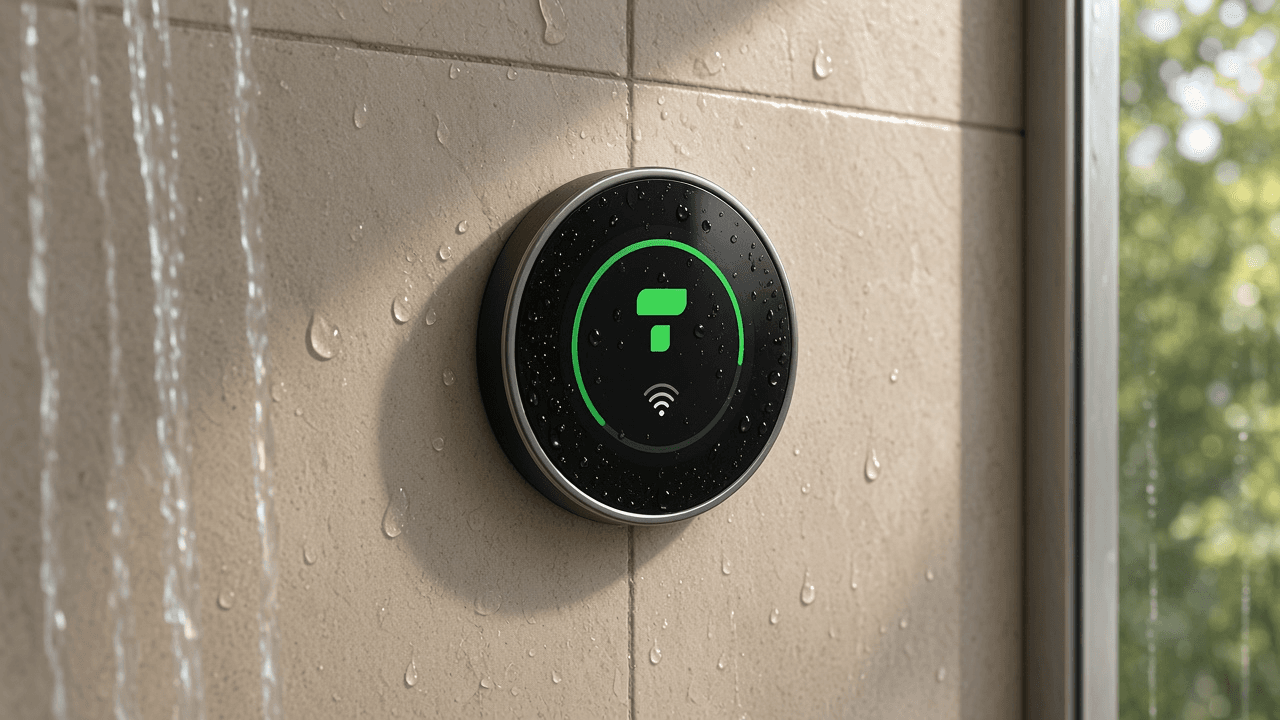
Docce prepagate in campeggio: doccia e porta con un solo tag NFC
Un sistema di docce prepagate per il vostro campeggio: doccia e porta con un braccialetto NFC o un portachiavi, lavatrici avviate con un codice QR.
Niels WarrensProdotto
Campi personalizzati nel software per campeggi: cliente e piazzola
Registrate ciò che il vostro campeggio deve sapere, dalla targa del rimorchio al numero dell'armadio elettrico, con i campi personalizzati del software per campeggi.
Niels WarrensProdotto