
Automatizaciones en software para campings: si pasa esto, haz aquello
Cree en su software para campings sus propios flujos que abren tareas, envían recordatorios de pago y mantienen informados sus otros sistemas, sin desarrollos a medida.

Propietario del negocio @ Tillor | Software y automatización
Stekene, Flandes, Bélgica
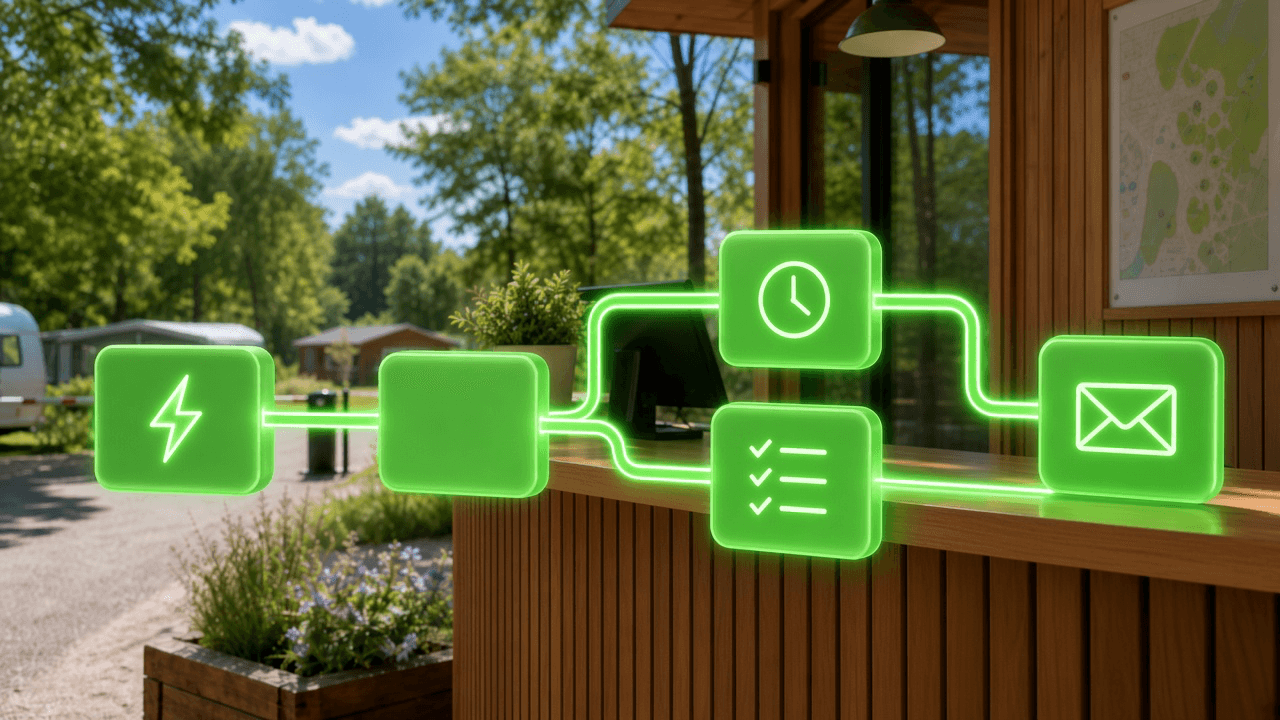
Un huésped deja el mobile home de la parcela 14. Ahora alguien tiene que limpiar, revisar el inventario y comprobar que internet y la tele siguen funcionando. Una factura lleva dos semanas vencida y nadie ha enviado un recordatorio. Una reserva nueva también tiene que llegar a otro sistema. Todo el mundo conoce estas rutinas, pero solo funcionan si alguien se acuerda. Un buen software para campings se encarga de ello: lo hace solo, siempre de la misma manera.
Con las Automatizaciones de Tillor dibuja esa rutina una sola vez como un flujo: cuando pase esto, haz aquello. A partir de ahí Tillor la ejecuta, también un sábado por la noche en agosto.
🔁 Se configura una vez y después lo hace Tillor
Una automatización arranca con algo que ocurre en Tillor o a una hora fija, y entonces crea tareas, envía recordatorios o pasa datos a otro sistema. Con Probar recorre primero el flujo sin que se envíe, cree ni cambie nada.
Copiar enlace a esta secciónDibujar un flujo en lugar de recordar una regla
Una automatización se construye sobre un lienzo. Cada paso es un bloque: lo arrastra desde la lista, lo suelta sobre una línea entre dos pasos y Tillor lo conecta. Una rama que ya no necesita, la borra; con Ctrl+Z vuelve. Ordenar vuelve a colocar los bloques en orden.
No hace falta empezar con una pantalla vacía. Hay puntos de partida como Revisar la parcela tras la salida, Dar seguimiento a facturas impagadas y Enviar reservas a otro sistema. Cada paso se puede cambiar después.
En títulos y mensajes usa variables entre llaves. Limpiar {occupation.terrain.name} se convierte en "Limpiar parcela 14". En cada paso Tillor muestra qué datos hay disponibles en ese momento: los del propio evento, el cliente, la parcela o la factura vinculados, y lo que produjeron los pasos anteriores.
Copiar enlace a esta secciónQué pone en marcha una automatización
El primer paso se llama Cuando ocurra esto. Casi todo lo que pasa en Tillor puede iniciar un flujo: una reserva que se crea, una estancia (una ocupación en Tillor) que termina, una factura pagada, una tarea que cambia de estado.
Algunas cosas no son un momento sino un estado. Nadie hace clic para que una factura quede "vencida"; ocurre porque la fecha ya pasó. Por eso un flujo también puede arrancar con Factura vencida: una factura contabilizada, todavía pendiente y con la fecha de vencimiento superada. O Cada día a una hora, o con un ritmo fijo como cada lunes a las 08:00. Tillor comprueba cada cuarto de hora si algo debe arrancar, así que un flujo así puede empezar unos minutos tarde.
Con Solo cuando pone un filtro al inicio, por ejemplo solo para parcelas de tipo mobile home. Con Ejecutar una vez por registro el flujo arranca como mucho una vez por factura o reserva, por muchas veces que cambie.
Copiar enlace a esta secciónDecidir, esperar y volver a mirar
Tras el inicio, el flujo puede dividirse. Si / si no mira los datos: ¿la reserva está confirmada, la factura sigue sin pagar? Usted elige si deben cumplirse todas las condiciones o si basta con una. Con Según el valor cada valor tiene su propia rama, por ejemplo otra tarea para una caravana de alquiler que para una parcela con alojamiento propio. Todo lo demás va a la rama predeterminada.
Un Retraso espera un tiempo fijo o hasta una fecha del evento: un día después del vencimiento, una semana antes de la llegada. Después de esperar, Tillor vuelve a leer los datos. Si la factura se pagó mientras tanto, el paso siguiente lo ve y no sale ningún recordatorio.
Copiar enlace a esta secciónQué hace una automatización
Crear tarea deja trabajo preparado para su equipo. Tillor rellena el título y la descripción con variables. Añade subtareas, una por línea, y coloca la tarea directamente en el tablero y la columna correctos. Prioridad, etiquetas, responsable y fecha límite se eligen en cada paso. Con Asignar también a quien causó el evento, por ejemplo, recibe la tarea la compañera que cerró la estancia. La tarea queda vinculada al cliente, la parcela, la reserva, la factura o el contador del que se trata. Cómo trabaja después su equipo con esas tareas se explica en tareas en software para campings. Con Definir estado un flujo también puede cerrar una tarea.
Enviar recordatorio de pago y Enviar factura hacen lo mismo que los botones de la factura, solo que nadie tiene que pulsarlos. Los canales y el resumen de envíos se cuentan en el artículo sobre notificaciones.
¿Otro programa tiene que enterarse? Enviar webhook manda un aviso automático a su propio sistema, con exactamente los datos que usted compone. El mensaje va firmado, para que el receptor sepa que viene de Tillor, y se reintenta si no llega, igual que los demás webhooks. Una Solicitud API va más allá: llama a la conexión de Tillor (elige de la lista de lo que Tillor permite consultar y cambiar) o a cualquier dirección https. Los pasos siguientes pueden usar la respuesta. Si usted mismo construye integraciones, tiene el contexto en HTTP API.
Copiar enlace a esta secciónCuatro flujos del día a día en el camping
Revisión tras la salida. Cuando termina una estancia en un mobile home, el flujo comprueba primero si esa parcela aún tiene una tarea de revisión abierta. Si la tiene, su prioridad sube un nivel en lugar de añadir una segunda tarea. Si no, Tillor crea Revisión {occupation.terrain.name} con subtareas para limpieza, inventario, internet y tele, con vencimiento una semana después y asignada a quien cerró la estancia.
Facturas impagadas. En cuanto una factura vence, sale un recordatorio de pago. Una semana después el flujo vuelve a mirar. ¿Sigue sin pagar? Llega un segundo recordatorio y, dos semanas más tarde, una tarea de prioridad alta para llamar al cliente.
Preparar la llegada. Con una reserva nueva, el flujo espera hasta una semana antes de la llegada. Si la reserva sigue confirmada, aparece una tarea para preparar la parcela. El día de llegada el flujo comprueba si el huésped ya hizo el check-in: si es así, sigue una tarea de bienvenida; si no, una tarea para confirmar la llegada.
Pasar las reservas a otro sistema. Cada reserva nueva sale como webhook hacia su propio sistema, con llegada, salida, número de adultos y los datos del cliente. Si el mensaje no llega, el flujo crea una tarea para que alguien lo revise.
Copiar enlace a esta secciónProbar sin riesgo y ver después qué pasó
Con Probar recorre el flujo con datos de ejemplo, por defecto los de la última ejecución real. Los retrasos se omiten y no se envía, crea ni cambia nada. En los pasos que pueden salir bien o mal, usted elige qué resultado quiere comprobar.
En Ejecuciones ve, para cada vez, qué hizo cada paso: qué rama tomó el flujo, qué condición se cumplió y con qué valor, qué se envió y hasta cuándo sigue esperando un flujo. Si pausa una automatización, también se detienen las ejecuciones que aún estaban en un retraso.
Una automatización puede hacer mucho, por eso solo los administradores pueden verlas y gestionarlas. Los pasos no se ejecutan con su nombre sino como el usuario Flujo de trabajo de su organización. En el historial de la tarea se ve, por tanto, que lo hizo el flujo y no el administrador que lo creó. Si ese compañero se va, el flujo sigue funcionando. Ese usuario no puede tocar nada fuera de su organización, y un flujo no puede cambiar otros flujos. Las direcciones propias deben empezar por https y Tillor rechaza las direcciones internas. Las claves de sistemas externos se guardan cifradas.
Copiar enlace a esta sección¿Le falta un paso?
¿Quiere automatizar algo para lo que aún no existe un paso o un evento? Con Solicitar un paso en el editor nos cuenta qué necesita. Leemos cada solicitud. Cómo encajan las automatizaciones en el conjunto del software de gestión de parques se explica en la página de resumen.
La guía completa, con cada paso y un ejemplo desarrollado, está en la documentación de automatizaciones.
¿Quiere ver qué rutinas de su camping podrían funcionar solas? Solicite una demo y creamos juntos su primera automatización.
Más del blog
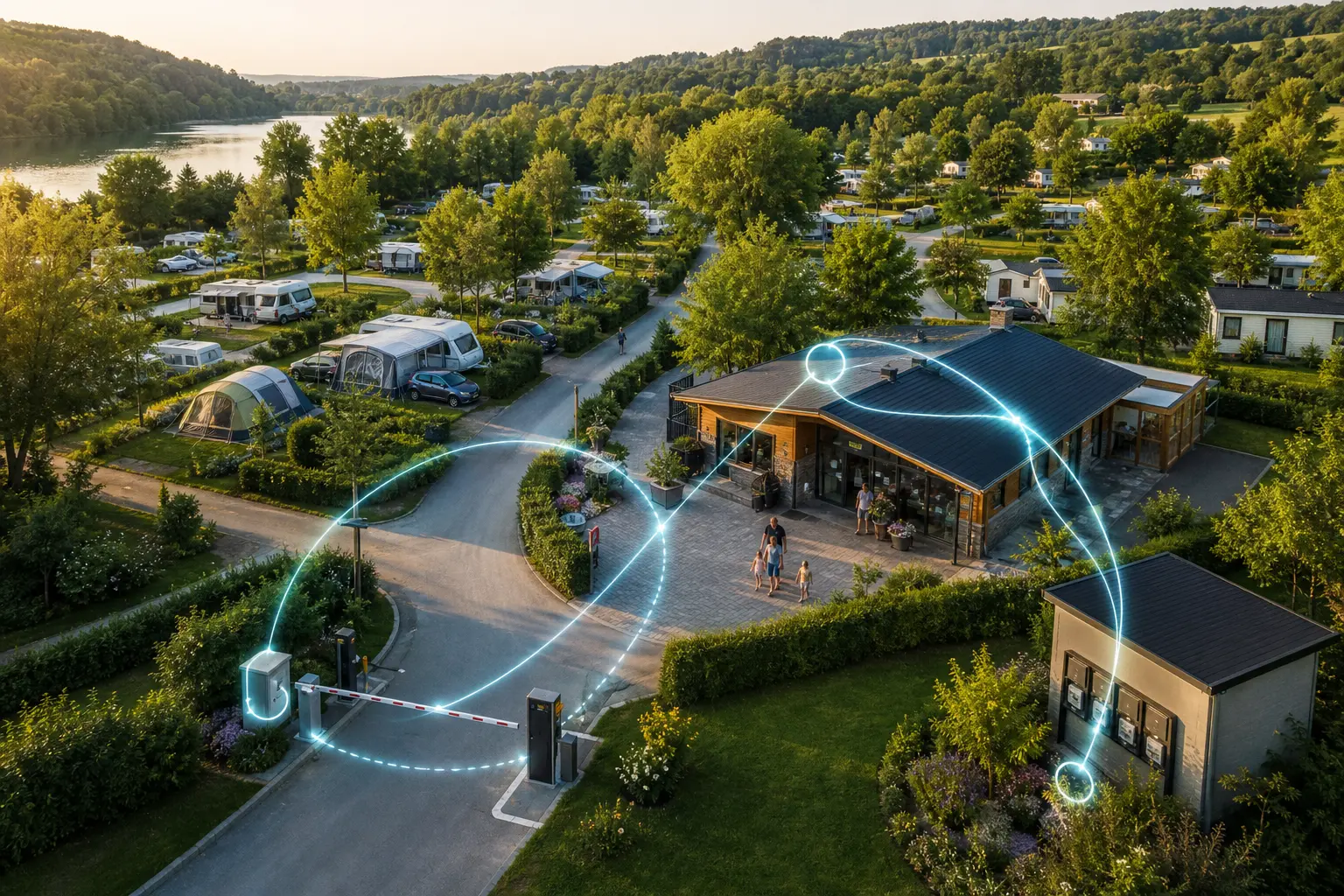
✨ Camping Vlasaard eligió software para parques de vacaciones: del papel a una plataforma
Cómo Vlasaard NV eligió software de gestión para campings para sustituir papel, hojas de cálculo y herramientas sueltas por una plataforma con barreras KC80, contadores LoRa, electricidad ICY y pagos Mollie.
 Niels WarrensHistoria del cliente
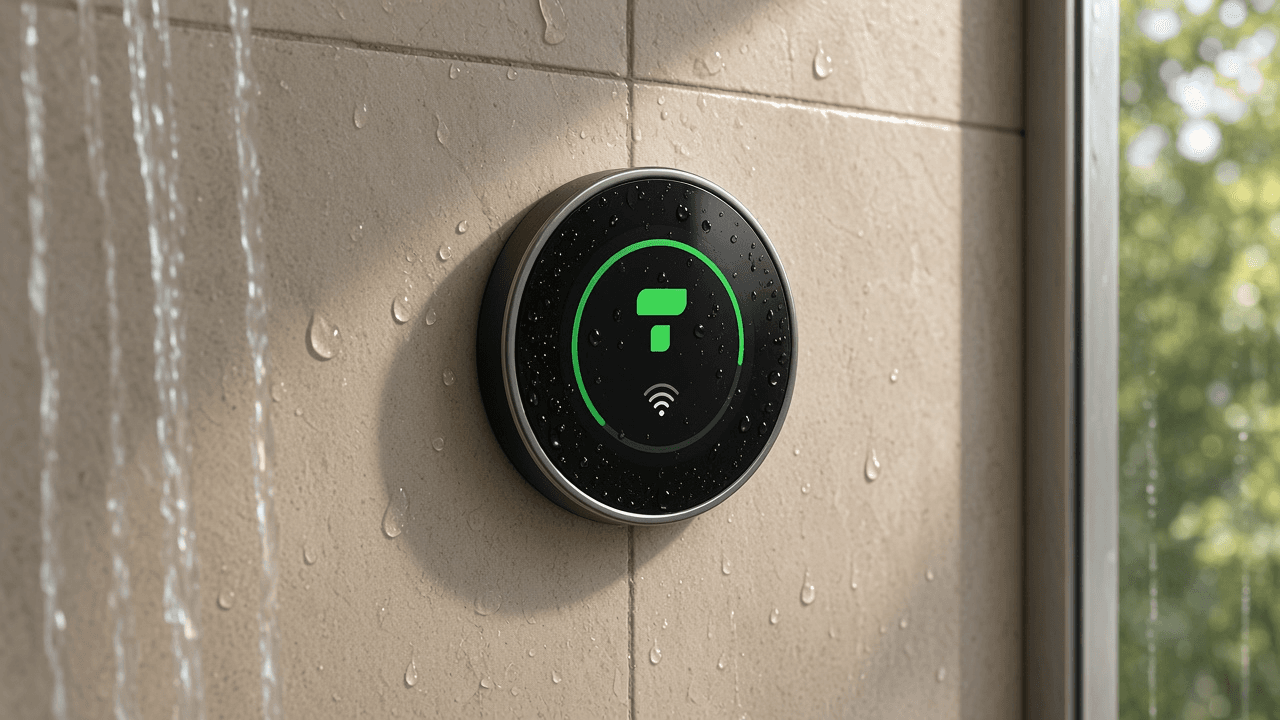
Duchas prepago en el camping: ducha y puerta con una etiqueta NFC
Un sistema de duchas prepago para su camping: ducha y puerta con una pulsera NFC o un llavero, y lavadoras que se ponen en marcha con un código QR.
Niels WarrensProducto
Campos personalizados en software para campings: cliente y parcela
Registre lo que su camping necesita saber, desde la matrícula del remolque hasta el número del armario eléctrico, con campos personalizados en su software para campings.
Niels WarrensProducto